Ledstrip koppelen aan Google Home: zo doe je dat
Met een ledstrip die werkt met Google Home bedien je de verlichting met je stem, via de Google Home-app of met een automatisering. Zet de ledstrip bijvoorbeeld aan, verander de kleur of dim het licht zonder naar de schakelaar te lopen. Hoe je de ledstrip koppelt, hangt af van het merk en de gebruikte techniek. Hieronder lees je waar je op moet letten en hoe je meestal aan de slag gaat.
Welke ledstrip werkt met Google Home?
Controleer vóór aankoop of op de verpakking of productpagina staat dat de ledstrip compatibel is met Google Home of Google Assistant. Ledstrips kunnen op verschillende manieren verbinding maken:
- Wifi: de ledstrip verbindt rechtstreeks met je draadloze netwerk. Vaak stel je hem eerst in met de app van de fabrikant.
- Bluetooth: bediening is meestal beperkt tot de nabijheid van je telefoon. Voor bediening via Google Home is soms een aparte hub nodig.
- Bridge of hub: de ledstrip communiceert met een centrale bridge, die de verbinding met Google Home regelt.
- Matter: sommige ledstrips ondersteunen Matter. Daarmee kun je het apparaat via een compatibele Matter-controller aan je slimme woning toevoegen.
Niet iedere ledstrip biedt dezelfde mogelijkheden. Een model kan bijvoorbeeld wel aan- en uitgeschakeld worden via Google Home, maar geen kleuren of helderheid ondersteunen. Kijk daarom ook naar de functies die de fabrikant specifiek voor Google Home vermeldt.
De ledstrip koppelen aan Google Home
Bij de meeste modellen stel je de ledstrip eerst in via de app van de fabrikant. Volg daarna de koppelstappen in Google Home. De precieze namen van menu’s kunnen per app en apparaatversie verschillen.
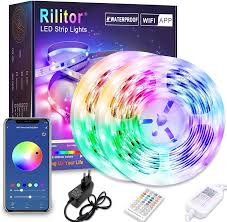
- Installeer de ledstrip. Sluit de voedingsadapter en controller aan volgens de handleiding. Knip de strip alleen op de aangegeven markeringen en controleer of de voeding geschikt is voor de lengte van de strip.
- Stel de ledstrip in met de app van de fabrikant. Maak zo nodig een account aan en verbind het apparaat met je wifi-netwerk. Gebruik tijdens de installatie de netwerkband die de fabrikant voorschrijft; sommige apparaten werken alleen met 2,4GHz-wifi.
- Open Google Home. Tik op de optie om een apparaat toe te voegen en kies, indien nodig, voor het koppelen van een apparaat of dienst die al is ingesteld.
- Selecteer de fabrikant of dienst. Meld je aan met hetzelfde account dat je in de app van de ledstrip gebruikt en geef toestemming om de apparaten te koppelen.
- Wijs de ledstrip toe aan een ruimte. Zo kun je hem makkelijker samen met andere lampen bedienen.
- Test de bediening. Probeer de ledstrip aan en uit te zetten via de Google Home-app of met een spraakopdracht.
Gebruik je een Matter-ledstrip, volg dan de Matter-instructies van de fabrikant. Daarin staat of je een QR-code moet scannen en welke Google Home-apparatuur nodig is om de ledstrip met je netwerk te verbinden.
Bedienen met je stem
Is de ledstrip gekoppeld, dan kun je bijvoorbeeld zeggen:
- “Hey Google, zet de ledstrip aan.”
- “Hey Google, dim de ledstrip naar 50 procent.”
- “Hey Google, verander de ledstrip naar blauw.”
De beschikbare opdrachten zijn afhankelijk van de ledstrip. Kleurbediening werkt bijvoorbeeld alleen als het model meerdere kleuren ondersteunt en de fabrikant die functie beschikbaar maakt via Google Home. Geef de strip in de Google Home-app een duidelijke naam, zoals ‘ledstrip woonkamer’. Dat maakt spraakbediening vaak eenvoudiger.
Ledstrips opnemen in routines
Met routines kun je de ledstrip automatisch laten reageren op een moment of opdracht. Stel bijvoorbeeld een routine in om de verlichting ’s avonds in te schakelen of om met één spraakopdracht meerdere lampen tegelijk te bedienen. De opties voor routines kunnen verschillen per apparaat, account en versie van Google Home.
Je kunt de ledstrip ook samen met andere slimme apparaten in een ruimte plaatsen. Zo is het makkelijker om verlichting in de woonkamer of slaapkamer gezamenlijk aan te sturen.
Problemen met koppelen oplossen
Wordt de ledstrip niet gevonden of reageert hij niet? Controleer dan het volgende:
- De ledstrip is ingesteld en werkt in de app van de fabrikant.
- Je telefoon en ledstrip zijn verbonden met het netwerk dat de fabrikant voorschrijft.
- De fabrikantendienst is gekoppeld aan het juiste Google-account.
- De ledstrip, bridge en router zijn ingeschakeld en verbonden met internet.
- De ledstrip is niet al eerder met een ander account gekoppeld.
- De firmware en apps zijn bijgewerkt.
Helpt dit niet, start dan de ledstrip, bridge en router opnieuw op. Je kunt ook de koppeling met Google Home verwijderen en opnieuw instellen. Een fabrieksreset kan nodig zijn, maar hiermee kunnen eerder opgeslagen instellingen verloren gaan. Raadpleeg daarom eerst de handleiding van de fabrikant.
Waar let je op bij het kiezen?
Let naast Google Home-compatibiliteit op de lengte, lichtopbrengst, kleurmogelijkheden en bediening van de ledstrip. Controleer ook of de strip geschikt is voor de plek waar je hem wilt gebruiken. Voor vochtige ruimtes is een passende beschermingsklasse belangrijk. Houd daarnaast rekening met de benodigde voeding en eventuele uitbreidingen: niet elke ledstrip kan onbeperkt worden verlengd.
Een ledstrip met Google Home-ondersteuning kan slimme verlichting eenvoudig onderdeel maken van je dagelijkse routine. Controleer vooraf welke functies worden ondersteund, stel het apparaat eerst in met de app van de fabrikant en koppel het daarna aan Google Home. Zo weet je beter wat je van de bediening en automatiseringen kunt verwachten.
9 Voordelen van LED-strips met Google Home-integratie
- Bedien de ledstrip met je stem.
- Schakel verlichting eenvoudig in en uit.
- Pas de helderheid snel aan.
- Kies kleuren via Google Home.
- Voeg de ledstrip toe aan routines.
- Bedien meerdere slimme lampen samen.
- Gebruik de Google Home-app voor bediening.
- Geef de ledstrip een duidelijke naam.
- Maak je verlichting slimmer en praktischer.
Vier Nadelen van LED-strips met Google Home-integratie
- Niet elke ledstrip ondersteunt Google Home.
- De installatie kan meerdere apps vereisen.
- Wifi-problemen kunnen de bediening verstoren.
- Kleur- en dimfuncties verschillen per model.
Bedien de ledstrip met je stem.
Met een ledstrip die compatibel is met Google Home bedien je de verlichting eenvoudig met je stem. Zeg bijvoorbeeld: “Hey Google, zet de ledstrip aan” of vraag om het licht te dimmen of van kleur te veranderen. Zo pas je de sfeer in huis aan zonder je telefoon te pakken of naar een schakelaar te lopen.
Schakel verlichting eenvoudig in en uit.
Met een ledstrip die werkt met Google Home schakel je de verlichting eenvoudig in en uit met je stem of via de Google Home-app. Je hoeft niet op zoek naar een schakelaar: geef een spraakopdracht of tik op je telefoon om de ledstrip te bedienen. Handig wanneer je ontspannen op de bank zit, je handen vol hebt of de verlichting op afstand wilt regelen.
Pas de helderheid snel aan.
Met een ledstrip die gekoppeld is aan Google Home pas je de helderheid snel aan, zonder op zoek te gaan naar een schakelaar. Geef een spraakopdracht of gebruik de Google Home-app om het licht feller te zetten tijdens het lezen of juist te dimmen voor een ontspannen sfeer. Zo stem je de verlichting eenvoudig af op het moment en jouw wensen.
Kies kleuren via Google Home.
Met Google Home kies je eenvoudig de kleur van je ledstrip via de app of met je stem. Geef bijvoorbeeld aan dat je de verlichting blauw, groen of warmwit wilt maken en pas de sfeer aan op het moment: kleurrijk tijdens een feestje, rustig tijdens een filmavond of zacht licht voor het slapengaan. De beschikbare kleuren en bediening hangen af van het type ledstrip.
Voeg de ledstrip toe aan routines.
Een groot voordeel van een ledstrip die werkt met Google Home is dat je deze kunt toevoegen aan routines. Laat de verlichting bijvoorbeeld automatisch aangaan wanneer je ’s avonds thuiskomt, dim de ledstrip tijdens een filmavond of schakel hem uit wanneer je naar bed gaat. Zo bedien je de verlichting samen met andere slimme apparaten en stem je de sfeer eenvoudig af op je dagelijkse gewoontes.
Bedien meerdere slimme lampen samen.
Met Google Home bedien je meerdere slimme lampen en ledstrips tegelijk. Plaats ze in dezelfde ruimte of voeg ze toe aan een groep, zodat je met één spraakopdracht de verlichting aan- of uitzet, dimt of – afhankelijk van de lampen – de kleur aanpast. Zo creëer je eenvoudig de gewenste sfeer zonder elk lichtpunt afzonderlijk te bedienen.
Gebruik de Google Home-app voor bediening.
Met een ledstrip die compatibel is met Google Home bedien je de verlichting eenvoudig via de Google Home-app. Zet de ledstrip aan of uit, pas de helderheid aan en wijzig waar mogelijk de kleur, gewoon vanaf je smartphone of tablet. Zo hoef je niet op zoek naar een afstandsbediening en kun je de verlichting ook makkelijk beheren wanneer je op de bank zit. Bovendien kun je de ledstrip in de app aan een ruimte toevoegen en samen met andere slimme apparaten bedienen.
Geef de ledstrip een duidelijke naam.
Geef je ledstrip in Google Home een duidelijke en herkenbare naam, zoals ‘ledstrip woonkamer’ of ‘verlichting keuken’. Zo kun je hem makkelijker terugvinden in de app en eenvoudiger met je stem bedienen. In plaats van een algemene opdracht kun je bijvoorbeeld zeggen: “Hey Google, zet de ledstrip in de woonkamer aan.”
Maak je verlichting slimmer en praktischer.
Met een ledstrip die werkt met Google Home maak je je verlichting slimmer én praktischer. Bedien de strip met je stem of via de Google Home-app, dim het licht en kies een kleur zonder op zoek te gaan naar een schakelaar. Je kunt de verlichting ook opnemen in routines, zodat ze bijvoorbeeld op een vast moment aangaat of met één opdracht samen met andere slimme lampen wordt bediend.
Niet elke ledstrip ondersteunt Google Home.
Niet elke ledstrip ondersteunt Google Home. Controleer daarom vóór aankoop de productinformatie en kijk of Google Home of Google Assistant expliciet als compatibel wordt vermeld. Bij sommige modellen is een aparte bridge nodig, terwijl andere alleen via de eigen app of Bluetooth te bedienen zijn. Zonder de juiste ondersteuning kun je de ledstrip niet rechtstreeks met Google Home bedienen of opnemen in routines.
De installatie kan meerdere apps vereisen.
Een mogelijk nadeel van een ledstrip met Google Home is dat de installatie meerdere apps kan vereisen. Vaak moet je de ledstrip eerst instellen in de app van de fabrikant en hem daarna via Google Home koppelen. Dat kost extra tijd en kan verwarrend zijn, vooral wanneer accounts, wifi-instellingen of machtigingen niet meteen goed staan.
Wifi-problemen kunnen de bediening verstoren.
Een nadeel van een ledstrip met Google Home is dat wifi-problemen de bediening kunnen verstoren. Bij een zwakke of wegvallende verbinding reageert de ledstrip mogelijk traag of is hij tijdelijk niet bereikbaar via de Google Home-app of spraakopdrachten. Een stabiel wifi-netwerk is daarom belangrijk voor een betrouwbare bediening.
Kleur- en dimfuncties verschillen per model.
De kleur- en dimfuncties verschillen per ledstrip. Sommige modellen kunnen alleen aan- en uitgezet worden via Google Home, terwijl andere ook dimmen of van kleur veranderen ondersteunen. Controleer daarom vóór aankoop welke functies compatibel zijn met Google Home.